Visão geral
O Agent Control simplifica o gerenciamento dos seus agentes de instrumentação. Este guia orientará você no processo de instalação e desinstalação do Agent Control em seus clusters Kubernetes, hosts Linux ou hosts Windows usando diferentes métodos.
Instalar o Agent Control
dica
Para automatizar a configuração do Agent Control em infraestrutura de grande escala, consulte Configurar o Agent Control com o Terraform.
Instalação guiada
- Faça login na New Relic.
- Certifique-se de que a conta correta esteja selecionada.
- Em integração & agente, clique em Install Agent Control ou procure por Agent Control.
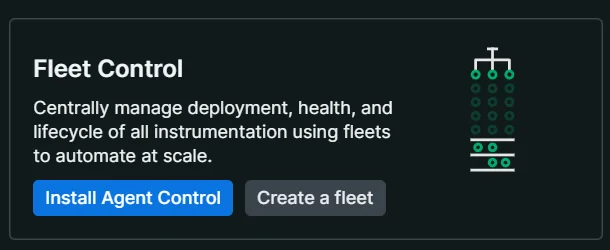
- Siga as etapas para concluir o processo de instalação e configuração.
Importante
Para instalar o Agent Control, é obrigatório ter uma frota. Se você ainda não criou uma frota para esta entidade gerenciada, é possível criar uma frota durante a instalação na instalação guiada ou concluir o processo de criação de frota no Fleet Control e, em seguida, retornar a esta etapa da instalação guiada.
Requisito de tipo de frota: as frotas são separadas por tipo. Você deve selecionar o tipo certo para seus hosts (Windows ou Linux) ou k8s. Usar uma frota de um tipo diferente causará problemas de instalação ou operação.
Templates e configurações em diferentes ambientes podem exigir ajustes para compatibilidade.
- Baixe a configuração gerada para o seu computador e execute o comando fornecido no seu terminal para instalar o Agent Control. Após a instalação, clique em Continue.
- Teste a conexão para confirmar se a instalação foi bem-sucedida. Esta etapa pode levar de 5 a 10 minutos para ser concluída.
- Agora que o Agent Control está instalado e em execução, você está pronto para configurar e gerenciar seus agentes ou implantar alterações em seus agentes usando o Controle de Agentes.
O que esperar após a instalação
Após executar o script de instalação, o Agent Control configura apenas o serviço supervisor. Nenhum agente de instrumentação é implantado automaticamente.
Imediato (0-2 minutos):
- 0-30 segundos: O serviço Agent Control se registra e inicia
- 30-60 segundos: Primeira conexão com o Fleet Control estabelecida
- 1–2 minutos: a sincronização da configuração é concluída e o host/cluster aparece no Controle de Agentes
Importante
Sem telemetria por padrão: O Agent Control é um serviço supervisor que gerencia agentes. Ele não coleta nem envia dados de telemetria por si só. Para ver métricas de infraestrutura, logs ou outra telemetria no New Relic, você deve implantar e configurar agentes (como o Infrastructure agent) por meio do Fleet Control após a instalação.
Próximos passos necessários: Depois que o Agent Control estiver instalado e conectado ao Fleet Control, você deve implantar agentes manualmente para começar a coletar telemetria:
- Faça login no New Relic e navegue até Fleet Control
- Selecione sua frota e localize seu host/cluster na tabela Entities
- Implante agentes (agente de infraestrutura, NRDOT, etc.) no seu host/cluster usando o Controle de Agentes
- Aguarde de 5 a 10 minutos para que os agentes implantados iniciem e enviem telemetria para a New Relic
Migração
Agentes existentes: Se você já tiver o New Relic Infrastructure Agent instalado no seu host, deve desinstalá-lo antes de instalar o Agent Control. Após instalar o Agent Control, você pode gerenciar o agente de infraestrutura migrando sua configuração local para o Controle de Agentes. Agentes APM (que atualmente não são gerenciados pelo Agent Control) podem permanecer instalados e continuarão a operar independentemente.
Nota sobre autenticação
O New Relic Control requer o uso de identidades de sistema, que são identidades não humanas usadas para autenticar e estabelecer confiança entre serviços e aplicações.
Durante o processo de instalação guiada do Agent Control, a primeira identidade do sistema é criada usando as credenciais do cliente, que estão incluídas nos valores do Helm chart ou no comando do host. As credenciais para esta identidade do sistema expiram após 12 horas. Quando elas expirarem, a implantação do Helm chart do Agent Control ou o comando do host falhará ao se autenticar no serviço Controle de Agentes, resultando no seguinte erro:
Error getting system identity auth token. The API endpoint returned 400: Expired client secret.In this case, the Helm chart or host command must be updated with new system identity credentials.
Dica
If you're re-running this installation on a schedule or from a pipeline, see Automate Agent Control installation at scale for how to avoid re-issuing this credential manually every 12 hours.
Helm chart example:
global: cluster: "cluster-name" licenseKey: "*************************"agentControlDeployment: chartValues: systemIdentity: organizationId: "00000000-0000-0000-0000-000000000000" parentIdentity: clientId: "CLIENT_ID" clientSecret: "CLIENT_SECRET" config: fleet_control: fleet_id: "SAMPLE_FLEET_ID" agents: ...Configuração avançada do Kubernetes
Por padrão, o Helm chart do Agent Control utiliza uma instância embutida do Flux CD para gerenciar o ciclo de vida dos seus agentes no Kubernetes. Dependendo dos requisitos do seu ecossistema, você pode configurar o Controle do Agente para aproveitar uma instalação personalizada existente do Flux v2 ou ignorar totalmente os componentes de infraestrutura de entrega contínua.
Suporte a instalações existentes do Flux
Por padrão, o Helm chart do Agent Control utiliza uma instância embutida do Flux CD para gerenciar o ciclo de vida dos seus agentes no Kubernetes. No entanto, se sua organização já utiliza o Flux v2 para GitOps, você pode configurar o Agent Control para aproveitar sua instalação existente.
Essa abordagem desacopla o Agent Control do mecanismo de entrega contínua embutido, permitindo que você mantenha uma única instância do Flux para as operações do seu cluster, enquanto ainda se beneficia dos recursos de gerenciamento do Agent Control.
Requisitos e compatibilidade Para usar uma instalação externa do Flux com o Agent Control, seu ambiente deve atender aos seguintes requisitos. Configurações que divergem destas especificações não são validadas.
Versão do Flux: Flux v2 ou superior.
Componentes obrigatórios: Sua instalação do Flux deve incluir:
- Controlador Helm: Com o CRD HelmRelease (helm.toolkit.fluxcd.io/v2).
- Controlador de Origem: Com o CRD HelmRepository (source.toolkit.fluxcd.io/v1).
Escopo do namespace: Sua instância do Flux deve ser configurada para monitorar o namespace onde o Agent Control será instalado (ou configurada para monitorar todos os namespaces).
Configuração Para habilitar este modo, você deve desabilitar explicitamente os componentes do Flux empacotados na configuração do Helm chart do Agent Control.
No seu arquivo values.yaml, defina agentControlCd.enabled como false:
global:  cluster: "<YOUR_CLUSTER_NAME>"  licenseKey: "<YOUR_LICENSE_KEY>"
# Disable the embedded Flux instanceagentControlCd:  enabled: false
agentControlDeployment: chartValues: # ... other configurations ...Permissões para Flux externo Ao usar sua própria instalação do Flux, a Service Account do Flux em seu cluster é responsável por aplicar as configurações geradas pelo Agent Control. Portanto, sua instância existente do Flux requer permissões específicas para implantar recursos da New Relic. Recomendamos fortemente uma das abordagens abaixo:
- Administrador do cluster (recomendado): A configuração mais simples é garantir que sua instância do Flux seja executada com privilégios de
cluster-admin. Esta é a configuração padrão para o chart da comunidade Flux e garante que ele possa gerenciar todos os recursos necessários (Deployments, DaemonSets, Services, etc.) exigidos pelos agentes New Relic. - Configuração de Privilégio Mínimo: Se suas políticas de segurança restringirem o uso de
cluster-admin, você deve criar umClusterRoleespecífico garantindo que sua Conta de Serviço do Flux tenha as permissões exigidas pelo Source Controller, Helm Controller, Agent Control e por cada agente específico que você planeja instalar.
Importante
Nota: As permissões do agente podem mudar conforme novos recursos ou agentes são adicionados. Você é responsável por manter essas permissões em sua função personalizada.
Abaixo está um exemplo ClusterRole demonstrando as permissões mínimas necessárias para que os componentes Agent Control e Flux interoperem:
apiVersion: rbac.authorization.k8s.io/v1kind: ClusterRolemetadata:  name: external-flux-agent-control-rolerules:  # Permissions required by Flux to operate Agent Control components  - apiGroups: ["apiextensions.k8s.io"]    resources: ["customresourcedefinitions"]    verbs: ["get"]  - apiGroups: ["coordination.k8s.io"]    resources: ["leases"]    verbs: ["get", "create", "update"]  - apiGroups: ["rbac.authorization.k8s.io"]    resources: ["clusterroles", "rolebindings"]    verbs: ["get", "create", "delete"]  - apiGroups: [""]    resources: ["configmaps"]    verbs: ["watch"]  - apiGroups: [""]    resources: ["events"]    verbs: ["create", "patch"]  - apiGroups: [""]    resources: ["namespaces"]    verbs: ["create"]  - apiGroups: [""]    resources: ["serviceaccounts"]    verbs: ["get", "create", "delete"]  - apiGroups: [""]    resources: ["services"]    verbs: ["get", "create"]  - apiGroups: ["apps"]    resources: ["deployments"]    verbs: ["create"]  - apiGroups: ["autoscaling"]    resources: ["horizontalpodautoscalers"]    verbs: ["get", "create"]  - apiGroups: ["batch"]    resources: ["jobs"]    verbs: ["get", "list", "watch", "create", "delete"]
# Permissions required by Agent Control logic - apiGroups: ["helm.toolkit.fluxcd.io", "newrelic.com", "source.toolkit.fluxcd.io"] resources: ["*"] verbs: ["*"] - apiGroups: [""] resources: ["secrets"] verbs: ["*"] - apiGroups: [""] resources: ["configmaps"] verbs: ["get", "list", "create", "patch", "update", "delete", "deletecollection"] - apiGroups: [""] resources: ["namespaces"] verbs: ["get"] - apiGroups: ["apps"] resources: ["daemonsets", "deployments", "statefulsets"] verbs: ["get", "list", "watch"]Limites de suporte Ao usar uma instalação externa do Flux, o suporte da New Relic limita-se ao software Agent Control (a geração de manifestos de configuração válidos). Neste modo, você deve considerar um esquema de responsabilidade compartilhada como o seguinte:
- Responsabilidade da New Relic: Garantimos que o Agent Control interaja corretamente com o backend da New Relic e gere definições válidas de
HelmReleaseeHelmRepository. - Responsabilidade do cliente: Você é responsável pela saúde, manutenção de versão, rede e solução de problemas da sua própria instalação do Flux. Problemas decorrentes especificamente da configuração ou falha dos controladores Flux externos estão fora do escopo do suporte do Agent Control.
Instalar o Agent Control sem Flux
Você pode instalar o Agent Control sem o Flux quando sua função se limitar a entregar configuração a agentes gerenciados e não a instalá-los ou atualizá-los. Neste modo, o Agent Control não pode gerenciar o ciclo de vida do agente — ele não instala ou atualiza agentes e apenas envia configurações via Controle de Agentes. Você mesmo é responsável por instalar e atualizar o Agent Control e qualquer agente gerenciado. O principal caso de uso é o gateway do Controle de Pipeline: o Controle de agente entrega as alterações de configuração do gateway do Controle de Pipeline.
Para instalar o Controle do agente sem o Flux, defina agentControlCd.enabled como false em seus valores do Helm. O Controle do agente não criará nem monitorará nenhum objeto do Flux.
global:  cluster: "<YOUR_CLUSTER_NAME>"  licenseKey: "<YOUR_LICENSE_KEY>"
agentControlCd:  enabled: false
agentControlDeployment: chartValues: # ... other configurations ...Importante
Sem o Flux, o Controle de Agente não pode instalar ou atualizar o agente de gateway do Controle de Pipeline — você é responsável por instalá-lo e atualizá-lo (por exemplo, com helm upgrade). O próprio chart de controle do agente também não é atualizável remotamente nesta configuração. Para atualizar o Controle do Agente, execute helm upgrade no mesmo arquivo de valores. Para que o Agent Control instale e atualize o agente do gateway para você, mantenha o Flux ativado — seja com a instalação empacotada ou com sua própria instalação do Flux.
Quando você instala o gateway do Controle de Pipeline pela instalação guiada do New Relic, o arquivo de valores gerado já define agentControlCd.enabled: false. Você não precisa editá-lo manualmente.
Controle de acesso
Não são necessárias permissões extras de cluster: como o Flux está desativado neste modo, você não precisa criar as amplas permissões de ClusterRole em todo o cluster exigidas para configurações personalizadas do Flux. O Controle do agente permanece completamente contido, precisando apenas de permissões básicas para ler Secrets e ConfigMaps dentro de seu próprio namespace newrelic-agent-control.
Verifique a instalação
Kubernetes
- Execute os seguintes comandos para verificar o status dos seus pods: o Agent Control instala subagentes em um namespace diferente por motivos de segurança. Para verificar se tudo está funcionando, verifique se os pods do Agent Control estão em execução no namespace
newrelic-agent-controle se os pods do subagente estão em execução em um namespace diferente, comonewrelic.
$kubectl get pods -n newrelic-agent-control # Check Agent Control pods$ kubectl get pods -n newrelic # Check subagent pods- Entre no New Relic e vá em Controle de Agentes.
- Acesse a página Frotas e selecione a frota que você escolheu durante a instalação.
- Na tabela Entities , confirme se seu cluster do Kubernetes aparece na lista.
- Verifique se o status da instrumentação do seu cluster está íntegro.
Linux
Verifique o status do serviço
newrelic-agent-control:bash$sudo systemctl status newrelic-agent-controlSe o serviço aparecer no estado
FailedouStopped, isso significa que o agente foi instalado, mas há um problema impedindo seu funcionamento normal. Verifique os logs dos serviços do agente usandojournalctl(ou qualquer ferramenta Linux similar):bash$journalctl -u newrelic-agent-controlSe não houver insights disponíveis, verifique como executar o agente no modo de depuração para acessar logs detalhados e obter mais informações sobre por que o serviço não pode ser iniciado.
Se o serviço não estiver instalado, tente adicionar
--debugao final do comando de instalação da CLI da instalação guiada e execute-o novamente. Isso habilita o log detalhado para o script de instalação e pode fornecer contexto adicional explicando o erro.Opcionalmente, responda
yesquando solicitado a enviar logs para a New Relic para ajudar a solucionar problemas na instalação. Uma vez enviados, os logs podem ser acessados com a seguinte consulta NRQL:SELECT * FROM Log WHERE hostname = `your-host-name`
Windows
Verifique o status do serviço
newrelic-agent-control:Abra o PowerShell com privilégios de administrador e execute:
Get-Service -Name newrelic-agent-control | Format-List Status, StartTypeSaída esperada quando saudável:
Status : RunningStartType : AutomaticVerifique o endpoint de integridade do Agent Control:
Invoke-WebRequest -Uri "http://localhost:51200/status" -UseBasicParsingUm Agent Control saudável deve retornar uma resposta JSON com
"healthy": true.Entre no New Relic e vá em Controle de Agentes.
Acesse a página Frotas e selecione a frota que você escolheu durante a instalação.
Na tabela Entities, confirme se o seu host Windows aparece na lista.
Verifique se o status de instrumentação do seu host está saudável.
Se o serviço Agent Control não se conectar ao Fleet Control em 2 a 3 minutos, consulte solução de problemas de hosts Windows.
Antivírus e software de segurança
O Windows Defender ou softwares antivírus de terceiros podem impedir que o Agent Control seja executado como um serviço. Antes da instalação, adicione estes diretórios às exclusões do seu antivírus:
C:\Program Files\New Relic\newrelic-agent-control\C:\ProgramData\New Relic\newrelic-agent-control\Se o Agent Control falhar ao iniciar após a instalação e for executado com sucesso a partir da linha de comando, isso indica interferência de antivírus. Trabalhe com sua equipe de segurança para configurar exceções adequadas para os executáveis da New Relic.
Desinstalar Agent Control
Kubernetes
Para desinstalar o agente Control do seu cluster do Kubernetes, execute os seguintes comandos:
Ver versões instaladas
Execute o seguinte comando para listar todas as versões instaladas e identificar aquela para o Agent Control:
$helm list --all-namespacesDesinstalar Agent Control
Substitua
<RELEASE>e<NAMESPACE>pelos valores apropriados para sua instalação e ambiente:bash$helm uninstall <RELEASE> -n <NAMESPACE>Por exemplo:
bash$helm uninstall agent-control-bootstrap -n newrelic-agent-control
Hosts Linux
Importante
O processo de desinstalação normalmente deixa arquivos de configuração e outros arquivos diversos. Não é necessário parar o serviço previamente. O processo de desinstalação pode levar vários minutos. Exemplo de ativos que podem não ser excluídos como parte da desinstalação:
- Arquivos de configuração locais ou remotos: revise e remova as pastas
/etc/newrelic-agent-controle/var/lib/newrelic-agent-control. - New Relic CLI: revise e remova o binário
/usr/bin/newrelic-cli.
Para desinstalar o Agent Control do seu host Linux:
Execute o script de desinstalação:
bash$sudo sh /usr/lib/newrelic-agent-control/uninstall.shEste script irá:
- Pare o serviço
newrelic-agent-control - Detectar o gerenciador de pacote
- Execute o purge do gerenciador de pacotes para que todos os arquivos do Agent Control sejam removidos do sistema
- Pare o serviço
Hosts Windows
Importante
O processo de desinstalação remove o serviço Agent Control e o executável. Arquivos de configuração e outros arquivos diversos podem permanecer. Exemplo de ativos que podem não ser excluídos como parte da desinstalação:
- Arquivos de configuração: verifique e remova as pastas
C:\Program Files\New Relic\newrelic-agent-controleC:\ProgramData\New Relic\newrelic-agent-controlse necessário.
Para desinstalar o Agent Control do seu host Windows:
Abra o PowerShell com privilégios de administrador.
Execute o script de desinstalação:
PowerShell.exe -ExecutionPolicy Bypass -File "C:\Program Files\New Relic\newrelic-agent-control\uninstall.ps1"Este script irá:
- Pare o serviço
newrelic-agent-control - Remova o registro do serviço
- Exclua os diretórios e arquivos do Agent Control
- Pare o serviço