Présentation
Agent Control simplifie la gestion de vos agents d'instrumentation. Ce guide vous guidera dans le processus d'installation et de désinstallation d'Agent Control sur vos clusters Kubernetes, hôtes Linux ou hôtes Windows à l'aide de différentes méthodes.
Installer Agent Control
conseil
Pour automatiser la configuration du contrôle des agents sur une infrastructure à grande échelle, consultez Configurer le contrôle des agents avec Terraform.
Installation guidée
- Connectez-vous à New Relic.
- Assurez-vous que le bon compte est sélectionné.
- Dans Intégration et agents, cliquez sur Installer Agent Control ou recherchez Agent Control.
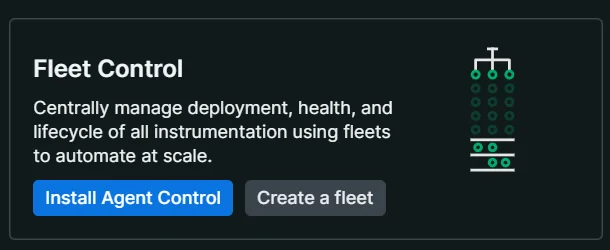
- Suivez les étapes pour terminer le processus d'installation et de configuration.
Important
Pour installer Agent Control, il est obligatoire d'avoir une flotte. Si vous n'avez pas encore créé de flotte pour cette entité gérée, vous pouvez créer une flotte durant l'installation dans l'installation guidée ou terminer le processus de création de flotte dans le Fleet Control, puis revenir à cette étape de l'installation guidée.
Exigence de type de flotte : les flottes sont séparées par type. Vous devez sélectionner le bon type pour vos hôtes (Windows ou Linux) ou k8s. L'utilisation d'une flotte d'un type différent entraînera des problèmes d'installation ou de fonctionnement.
Les modèles et configurations dans différents environnements peuvent nécessiter des ajustements pour la compatibilité.
- Téléchargez la configuration générée sur votre ordinateur et exécutez la commande fournie dans votre terminal pour installer Agent Control. Après l'installation, cliquez sur Continue.
- Testez la connexion pour confirmer que l'installation a réussi. Cette étape peut prendre 5 à 10 minutes.
- Maintenant qu'Agent Control est installé et en cours d'exécution, vous êtes prêt à configurer et gérer vos agents ou à déployer des modifications sur vos agents à l'aide du contrôle de la flotte.
À quoi s'attendre après l'installation
Après avoir exécuté le script d'installation, Agent Control configure uniquement le service de supervision. Aucun agent d'instrumentation n'est déployé automatiquement.
Immédiat (0-2 minutes) :
- 0-30 secondes : Le service Agent Control s'enregistre et démarre
- 30-60 secondes : Première connexion à Fleet Control établie
- 1 à 2 minutes : la synchronisation de la configuration se termine et l'hôte/cluster apparaît dans le contrôle de la flotte
Important
Pas de télémétrie par défaut : Agent Control est un service de supervision qui gère les agents. Il ne collecte ni n'envoie de données de télémétrie lui-même. Pour consulter les métriques d'infrastructure, les logs ou toute autre télémétrie dans New Relic, vous devez déployer et configurer des agents (tels que l'agent Infrastructure) via Fleet Control après l'installation.
Prochaines étapes requises : Une fois Agent Control installé et connecté à Fleet Control, vous devez déployer manuellement des agents pour commencer à collecter la télémétrie :
- Connectez-vous à New Relic et accédez à Fleet Control
- Sélectionnez votre flotte et localisez votre hôte/cluster dans la table Entities
- Déployez des agents (agent Infrastructure, NRDOT, etc.) sur votre hôte/cluster à l’aide de Fleet Control
- Attendez 5 à 10 minutes que les agents déployés démarrent et envoient la télémétrie à New Relic
Migration
Agents existants : Si l'agent New Relic Infrastructure est déjà installé sur votre hôte, vous devez le désinstaller avant d'installer Agent Control. Après avoir installé Agent Control, vous pouvez gérer l'Agent d'infrastructure en migrant votre configuration locale vers le contrôle de la flotte. Les agents APM (qui ne sont pas actuellement gérés par Agent Control) peuvent rester installés et continueront de fonctionner indépendamment.
Remarque sur l'authentification
New Relic Control nécessite l'utilisation d'identités système, qui sont des identités non humaines utilisées pour authentifier et établir la confiance entre les services et les applications.
Lors du processus d'installation guidée d'Agent Control, la première identité système est créée à l'aide des identifiants client, qui sont inclus dans les valeurs du chart Helm ou la commande de l'hôte. Les identifiants de cette identité système expirent après 12 heures. Lorsqu'ils expirent, le déploiement du chart Helm Agent Control ou la commande de l'hôte ne parviendra pas à s'authentifier auprès du service de contrôle de la flotte, entraînant l'erreur suivante :
Error getting system identity auth token. The API endpoint returned 400: Expired client secret.In this case, the Helm chart or host command must be updated with new system identity credentials.
Conseil
If you're re-running this installation on a schedule or from a pipeline, see Automate Agent Control installation at scale for how to avoid re-issuing this credential manually every 12 hours.
Helm chart example:
global: cluster: "cluster-name" licenseKey: "*************************"agentControlDeployment: chartValues: systemIdentity: organizationId: "00000000-0000-0000-0000-000000000000" parentIdentity: clientId: "CLIENT_ID" clientSecret: "CLIENT_SECRET" config: fleet_control: fleet_id: "SAMPLE_FLEET_ID" agents: ...Configuration Kubernetes avancée
Par défaut, le chart Helm Agent Control utilise une instance intégrée de Flux CD pour gérer le cycle de vie de vos agents dans Kubernetes. Selon les exigences de votre écosystème, vous pouvez configurer Agent Control pour exploiter une installation Flux v2 personnalisée existante ou contourner entièrement les composants d'infrastructure de livraison continue.
Prise en charge des installations Flux existantes
Par défaut, le chart Helm Agent Control utilise une instance intégrée de Flux CD pour gérer le cycle de vie de vos agents dans Kubernetes. Cependant, si votre organisation utilise déjà Flux v2 pour GitOps, vous pouvez configurer Agent Control pour tirer parti de votre installation existante.
Cette approche découple Agent Control du moteur de livraison continue intégré, vous permettant de maintenir une instance Flux unique pour vos opérations de cluster tout en bénéficiant des capacités de gestion d'Agent Control.
Exigences et compatibilité Pour utiliser une installation externe de Flux avec Agent Control, votre environnement doit répondre aux exigences suivantes. Les configurations qui s'écartent de ces spécifications ne sont pas validées.
Version Flux : Flux v2 ou supérieur.
Composants requis : Votre installation Flux doit inclure :
- Contrôleur Helm : Avec la CRD HelmRelease (helm.toolkit.fluxcd.io/v2).
- Contrôleur de source : Avec la CRD HelmRepository (source.toolkit.fluxcd.io/v1).
Portée de l'espace de noms : Votre instance Flux doit être configurée pour surveiller l'espace de noms dans lequel Agent Control sera installé (ou configurée pour surveiller tous les espaces de noms).
Configuration Pour activer ce mode, vous devez désactiver explicitement les composants Flux inclus dans la configuration du chart Helm Agent Control.
Dans votre fichier values.yaml, définissez agentControlCd.enabled sur false:
global:  cluster: "<YOUR_CLUSTER_NAME>"  licenseKey: "<YOUR_LICENSE_KEY>"
# Disable the embedded Flux instanceagentControlCd:  enabled: false
agentControlDeployment: chartValues: # ... other configurations ...Permissions pour Flux externe Lorsque vous utilisez votre propre installation Flux, le compte de service Flux de votre cluster est responsable de l’application des configurations générées par Agent Control. Par conséquent, votre instance Flux existante nécessite des autorisations spécifiques pour déployer des ressources New Relic. Nous recommandons vivement l'une des approches ci-dessous :
- Administrateur de cluster (recommandé) : La configuration la plus simple consiste à s'assurer que votre instance Flux s'exécute avec les privilèges
cluster-admin. Il s'agit de la configuration standard pour le chart communautaire Flux et elle garantit qu'il peut gérer toutes les ressources nécessaires (Deployments, DaemonSets, Services, etc.) requises par les agents New Relic. - Configuration du moindre privilège : Si vos politiques de sécurité restreignent l'utilisation de
cluster-admin, vous devez créer unClusterRolespécifique garantissant que votre compte de service Flux dispose des autorisations requises par le Source Controller, le Helm Controller, l'Agent Control et chaque agent spécifique que vous prévoyez d'installer.
Important
Remarque : les autorisations de l'Agent peuvent changer à mesure que de nouvelles fonctionnalités ou agents sont ajoutés. Vous êtes responsable de la maintenance de ces permissions dans votre rôle personnalisé.
Voici un exemple ClusterRole illustrant les permissions minimales requises pour que les composants Agent Control et Flux interagissent :
apiVersion: rbac.authorization.k8s.io/v1kind: ClusterRolemetadata:  name: external-flux-agent-control-rolerules:  # Permissions required by Flux to operate Agent Control components  - apiGroups: ["apiextensions.k8s.io"]    resources: ["customresourcedefinitions"]    verbs: ["get"]  - apiGroups: ["coordination.k8s.io"]    resources: ["leases"]    verbs: ["get", "create", "update"]  - apiGroups: ["rbac.authorization.k8s.io"]    resources: ["clusterroles", "rolebindings"]    verbs: ["get", "create", "delete"]  - apiGroups: [""]    resources: ["configmaps"]    verbs: ["watch"]  - apiGroups: [""]    resources: ["events"]    verbs: ["create", "patch"]  - apiGroups: [""]    resources: ["namespaces"]    verbs: ["create"]  - apiGroups: [""]    resources: ["serviceaccounts"]    verbs: ["get", "create", "delete"]  - apiGroups: [""]    resources: ["services"]    verbs: ["get", "create"]  - apiGroups: ["apps"]    resources: ["deployments"]    verbs: ["create"]  - apiGroups: ["autoscaling"]    resources: ["horizontalpodautoscalers"]    verbs: ["get", "create"]  - apiGroups: ["batch"]    resources: ["jobs"]    verbs: ["get", "list", "watch", "create", "delete"]
# Permissions required by Agent Control logic - apiGroups: ["helm.toolkit.fluxcd.io", "newrelic.com", "source.toolkit.fluxcd.io"] resources: ["*"] verbs: ["*"] - apiGroups: [""] resources: ["secrets"] verbs: ["*"] - apiGroups: [""] resources: ["configmaps"] verbs: ["get", "list", "create", "patch", "update", "delete", "deletecollection"] - apiGroups: [""] resources: ["namespaces"] verbs: ["get"] - apiGroups: ["apps"] resources: ["daemonsets", "deployments", "statefulsets"] verbs: ["get", "list", "watch"]Limites du support Lors de l’utilisation d’une installation Flux externe, le support New Relic se limite au logiciel Agent Control (la génération de manifestes de configuration valides). Dans ce mode, vous devez prendre en compte un schéma de responsabilité partagée comme suit :
- Responsabilité de New Relic : Nous nous assurons qu'Agent Control interagit correctement avec le backend New Relic et génère des définitions
HelmReleaseetHelmRepositoryvalides. - Responsabilité du client : Vous êtes responsable de l'état de santé, de la maintenance des versions, de la mise en réseau et du dépannage de votre propre installation Flux. Les problèmes découlant spécifiquement de la configuration ou de la défaillance des contrôleurs Flux externes ne sont pas couverts par le support d'Agent Control.
Installer Agent Control sans Flux
Vous pouvez installer Agent Control sans Flux lorsque son rôle se limite à distribuer la configuration aux agents gérés et non à les installer ou à les mettre à niveau. Dans ce mode, Agent Control ne peut pas gérer le cycle de vie des agents — il n'installe ni ne met à niveau les agents et pousse uniquement la configuration via le contrôle de la flotte. Vous êtes vous-même responsable de l'installation et de la mise à niveau d'Agent Control et de tous les agents gérés. Le principal cas d’utilisation est le gateway Contrôle de pipeline: Agent Control fournit les modifications de configuration du gateway Contrôle de pipeline.
Pour installer Agent Control sans Flux, définissez agentControlCd.enabled sur false dans vos valeurs Helm. Agent Control ne créera ni ne monitorera aucun objet Flux.
global:  cluster: "<YOUR_CLUSTER_NAME>"  licenseKey: "<YOUR_LICENSE_KEY>"
agentControlCd:  enabled: false
agentControlDeployment: chartValues: # ... other configurations ...Important
Sans Flux, Agent Control ne peut pas installer ou mettre à niveau l'agent de gateway Contrôle de pipeline — vous êtes responsable de son installation et de sa mise à niveau (par exemple, avec helm upgrade). Le chart Agent Control lui-même ne peut pas non plus être mis à niveau à distance dans cette configuration. Pour mettre à niveau Agent Control, exécutez helm upgrade avec le même fichier de valeurs. Pour qu’Agent Control installe et mette à niveau l’agent de gateway pour vous, laissez Flux activé — soit avec l’installation intégrée, soit avec votre propre installation de Flux.
Lorsque vous installez le gateway Contrôle de pipeline via l'installation guidée de New Relic, le fichier de valeurs généré définit déjà agentControlCd.enabled: false. Vous n'avez pas besoin de le modifier manuellement.
Contrôle d'accès
Aucune autorisation de cluster supplémentaire requise : puisque Flux est désactivé dans ce mode, vous n’avez pas besoin de créer les autorisations ClusterRole étendues à l’échelle du cluster requises pour les configurations Flux personnalisées. Agent Control reste totalement confiné, ne nécessitant que des autorisations de base pour lire Secrets et ConfigMaps dans son propre espace de nommage newrelic-agent-control.
Vérifier l'installation
Kubernetes
- Exécutez les commandes suivantes pour vérifier le statut de vos pods : Agent Control installe des sous-agents dans un espace de nommage différent pour des raisons de sécurité. Pour vérifier que tout fonctionne, vérifiez que les pods Agent Control s’exécutent dans l’espace de nommage
newrelic-agent-controlet que les pods de sous-agent s’exécutent dans un espace de nommage différent, tel quenewrelic.
$kubectl get pods -n newrelic-agent-control # Check Agent Control pods$ kubectl get pods -n newrelic # Check subagent pods- connectez-vous à New Relic et accédez au Fleet Control.
- Accédez à la page Flottes et sélectionnez la flotte que vous avez choisie lors de l'installation.
- Dans la table Entities , confirmez que votre cluster Kubernetes apparaît dans la liste.
- Vérifiez que l’état de l’instrumentation de votre cluster est sain.
Linux
Vérifiez l'état du service
newrelic-agent-control:bash$sudo systemctl status newrelic-agent-controlSi le service apparaît à l'état
FailedouStopped, cela signifie que l'agent a été installé mais qu'un problème empêche son fonctionnement normal. Vérifiez les logs des services de l'Agent avecjournalctl(ou tout autre outil Linux similaire) :bash$journalctl -u newrelic-agent-controlSi aucune information n'est disponible, consultez la procédure pour exécuter l'agent en mode débogage afin d'accéder aux logs détaillés et de mieux comprendre pourquoi le service ne peut pas être démarré.
Si le service n'est pas installé, essayez d'ajouter
--debugà la fin de la commande d'installation CLI de l'installation guidée et relancez-la. Cela active le logs détaillé pour le script d'installation et peut fournir un contexte supplémentaire expliquant l'erreur.Facultativement, répondez
yeslorsqu'il vous est demandé d'envoyer des logs à New Relic pour aider au dépannage de l'installation. Une fois soumis, les logs sont accessibles avec la requête NRQL suivante :SELECT * FROM Log WHERE hostname = `your-host-name`
Windows
Vérifiez l'état du service
newrelic-agent-control:Ouvrez PowerShell avec les privilèges d'administrateur et exécutez :
Get-Service -Name newrelic-agent-control | Format-List Status, StartTypeSortie attendue lorsque l'état est sain :
Status : RunningStartType : AutomaticVérifier l'endpoint de santé de l'Agent Control :
Invoke-WebRequest -Uri "http://localhost:51200/status" -UseBasicParsingUn Agent Control sain doit renvoyer une réponse JSON avec
"healthy": true.connectez-vous à New Relic et accédez au Fleet Control.
Accédez à la page Flottes et sélectionnez la flotte que vous avez choisie lors de l'installation.
Dans le tableau Entities, confirmez que votre hôte Windows apparaît dans la liste.
Vérifiez que le statut de l'instrumentation de votre hôte est sain.
Si le service Agent Control ne se connecte pas à Fleet Control dans les 2 à 3 minutes, consultez Dépannage des hôtes Windows.
Antivirus et logiciels de sécurité
Windows Defender ou un logiciel antivirus tiers peut bloquer l'exécution d'Agent Control en tant que service. Avant l'installation, ajoutez ces répertoires aux exclusions de votre antivirus :
C:\Program Files\New Relic\newrelic-agent-control\C:\ProgramData\New Relic\newrelic-agent-control\Si Agent Control ne démarre pas après l'installation et s'exécute correctement depuis la ligne de commande, cela indique une interférence de l'antivirus. Collaborez avec votre équipe de sécurité pour configurer les exceptions appropriées pour les exécutables New Relic.
Désinstaller Agent Control
Kubernetes
Pour désinstaller Agent Control de votre cluster Kubernetes, exécutez les commandes suivantes :
Afficher la sortie installée
Exécutez la commande suivante pour répertorier toutes les sorties installées et identifier celle destinée au contrôle de l'agent :
$helm list --all-namespacesDésinstaller Agent Control
Remplacez
<RELEASE>et<NAMESPACE>par les valeurs appropriées pour votre installation et votre environnement :bash$helm uninstall <RELEASE> -n <NAMESPACE>Par exemple:
bash$helm uninstall agent-control-bootstrap -n newrelic-agent-control
Hôtes Linux
Important
Le processus de désinstallation laisse généralement des fichiers de configuration et d'autres fichiers divers. Il n'est pas nécessaire d'arrêter le service au préalable. Le processus de désinstallation peut prendre plusieurs minutes. Exemple d'actifs susceptibles de ne pas être supprimés lors de la désinstallation :
- Fichiers de configuration locaux ou distants : vérifiez et supprimez les dossiers
/etc/newrelic-agent-controlet/var/lib/newrelic-agent-control. - New Relic CLI : vérifier et supprimer le binaire
/usr/bin/newrelic-cli.
Pour désinstaller Agent Control de votre hôte Linux :
Exécutez le script de désinstallation :
bash$sudo sh /usr/lib/newrelic-agent-control/uninstall.shCe script va :
- Arrêtez le service
newrelic-agent-control - Détecter le gestionnaire de paquets
- Exécutez la purge du gestionnaire de paquets afin que tous les fichiers d'Agent Control soient supprimés du système
- Arrêtez le service
Hôtes Windows
Important
Le processus de désinstallation supprime le service Agent Control et l'exécutable. Des fichiers de configuration et d'autres fichiers divers peuvent subsister. Exemple d'actifs susceptibles de ne pas être supprimés dans le cadre de la désinstallation :
- Fichiers de configuration : vérifiez et supprimez les dossiers
C:\Program Files\New Relic\newrelic-agent-controletC:\ProgramData\New Relic\newrelic-agent-controlsi nécessaire.
Pour désinstaller Agent Control de votre hôte Windows :
Ouvrez PowerShell avec les privilèges d'administrateur.
Exécutez le script de désinstallation :
PowerShell.exe -ExecutionPolicy Bypass -File "C:\Program Files\New Relic\newrelic-agent-control\uninstall.ps1"Ce script va :
- Arrêtez le service
newrelic-agent-control - Supprimer l'enregistrement du service
- Supprimez les répertoires et fichiers Agent Control
- Arrêtez le service