このページでは、Pathpointの更新バージョンについて説明します。一般提供バージョンについては、New Relic Pathpointの概要を参照してください。
KPIsページでは、フローに設定されたビジネスメトリクスを分析するための専用ビューが提供されます。アクセスするには、フロー内のナビゲーションからKPIsを選択します。
KPIページには、フローに設定されたすべてのKPIが時系列チャートとして表示され、主要なビジネスメトリクスが時間の経過とともにどのように推移しているかをより深く把握できます。
各KPIチャートには、メトリクスが時間の経過とともにどのように推移したかを示す時系列の視覚化が表示されます。右上のタイムピッカーを使用して、過去30分や過去1時間など、チャートの時間範囲を調整します。
KPIはスコープごとにグループ化されます:
- Global KPIs:フロー全体に適用します。
- Stage-level KPIs:特定のステージに適用します。
KPIを管理するには、右上のManage KPIsをクリックします。
KPIを管理する
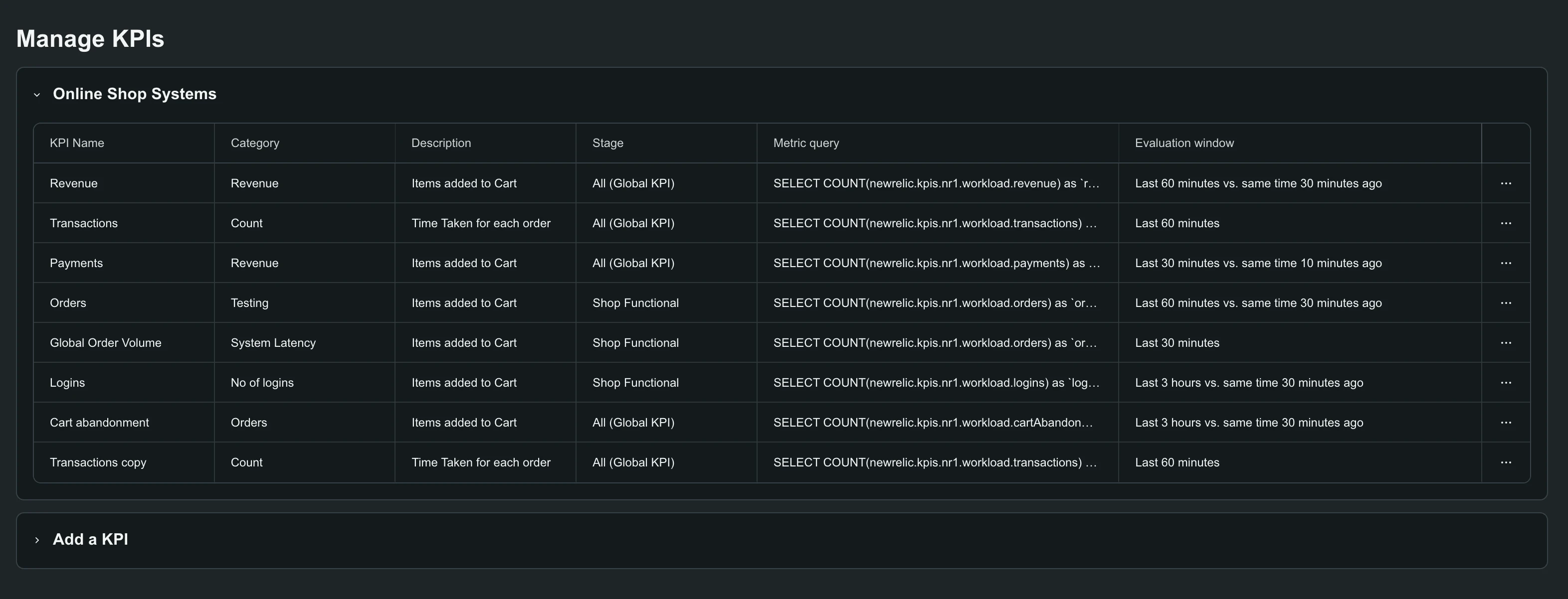
Manage KPIsページでは、フローのKPIを作成、編集、および削除できます。設定されたすべてのKPIのテーブルが表示され、それぞれの名前、カテゴリ、説明、ステージ、Metric query、およびEvaluation windowが示されます。
KPIを追加する
フローのSummaryタブで、+ Add KPIsをクリックします。
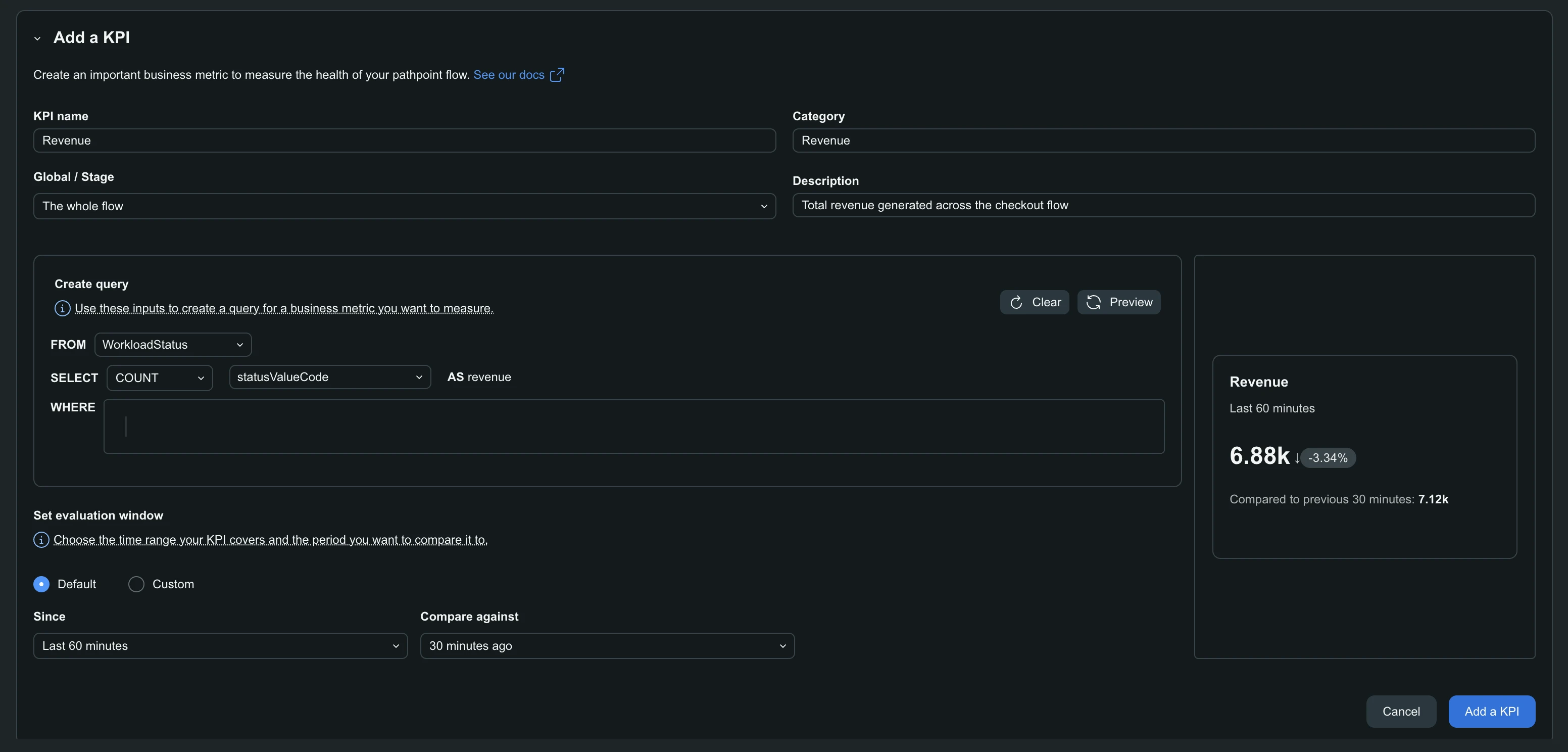
KPI nameを入力し、任意でCategoryとDescriptionを入力します。
Global / Stageで、フロー全体または特定のステージを選択します。
Create queryで、生のイベントをビジネスメトリクスに変換するクエリを構築します:
- FROM:イベントタイプ。
- SELECT:ASで名前が付けられた集計と属性。
- WHERE:オプションの条件。
Set evaluation windowで、Defaultを維持するか、Customを選択してSinceとCompare againstを設定します。
Previewをクリックして結果を確認します。
Add a KPIをクリックします。
注記
Since およびCompare againstは相対時間のみを受け付けるため、KPIは最新の状態に保たれます。絶対タイムスタンプはサポートされていません。
フロービューにはタイムピッカーがありません。現在の状態が表示されるため、前週比や前月比などのKPIのケイデンスを設定するのはSet evaluation windowです。
KPIの編集、複製、または削除
テーブル内のKPIの行にある...メニューをクリックします:
- Edit:KPIを再度開いて、任意のフィールドを変更できるようにします。
- Duplicate:変更用のコピーを作成します。既存のKPIのバリアントに役立ちます。
- Delete:KPIをフローから削除します。
注意
KPIの削除は永続的であり、元に戻すことはできません。