このページでは、Pathpointの更新バージョンについて説明します。一般提供バージョンについては、New Relic Pathpointの概要を参照してください。
Pathpointは、New Relicプラットフォーム全体で表示されるものと同じヘルスインジケーターを使用します。
New Relicの稼働ステータスは、基本的に集計定義から導き出されます。可能な状態は4つあります:
- Red (Critical):エンティティで現在クリティカルなインシデントがオープンになっています。エンティティの場合、これは最悪のケースを反映しています。関連付けられたアラート条件が1つでもクリティカルな状態にある場合、他の関連付けられた条件の状態に関係なく、エンティティは赤色になります。
- Yellow (Warning):現在警告インシデントがオープンになっており、クリティカルなインシデントはオープンになっていません。
- Green (Healthy):このエンティティにはアクティブなインシデントはありません。
- Grey (Unknown):次の2つの状況のいずれかを示します。エンティティのデータレポートがないか、エンティティにアラート条件が定義されていません(つまり、そのエンティティには稼働パラメーターが存在しません)。
注記
サービスレベルは、集計ベースのヘルスルールの例外です。サービスレベルのステータスは、集計定義が定義されていなくても、そのコンプライアンスレベルに基づいて設定される場合もあります。
ヘルスの決定方法
Pathpointは2つの方法でヘルスを導き出します:
- Technical health:階層を通じてロールアップされる最も深刻なステータスです:シグナルはステップに、ステップはレベルに、レベルはステージに、そしてステージはフローにロールアップされます。
- Business health:KPIのアラート条件全体で最も深刻なステータスです。
フロー全体に適用するものと、各ステージに個別に適用するものを選択します。選択は独立しているため、フローでビジネス稼働を使用し、その中のステージでテクニカル稼働を使用することも、その逆も可能です。
技術的ヘルス
テクニカル稼働はボトムアップで伝播します:シグナル → ステップ → レベル → ステージ → フロー。
- Signal:基本となるヘルス単位です。各シグナルは、アクティブなインシデントに基づいて現在のヘルス状態を反映します。
- Step:デフォルトで、そのシグナルの最も深刻なステータスを反映します。代わりに最も良好なステータスを反映するように切り替えたり、ステータスが変更される前に閾値を適用したり、選択したシグナルのみを含めたりすることができます。ステップがレベルのヘルスに影響を与えないように除外することもできます。詳細については、「レベルとステップの追加と構成」をご覧ください。
- Level:常に、下位ステップの最も深刻なステータスを反映します。設定できません。ヘルスロールアップから除外されたステップは、レベルのステータスに影響しません。
- Stage:Rollup of all levelsに設定すると、ステージはすべてのレベルで最も深刻なステータスを反映します。
- Flow:Show technical healthに設定すると、フローはそのステージの最も深刻なステータスを反映します。すべてのステージを含めることも、特定のステージのみを選択することもできます。
注記
グレー(不明)のシグナルは、ステップ内のすべてのシグナルがグレーでない限り、ロールアップにカウントされません。グレーとグレー以外のシグナルが混在するステップは、グレー以外の最も重大なステータスになります。シグナルがすべてグレーのステップは、グレーとして表示されます。
例
5つのステージを持つOnline Shop Systemsフローについて考えてみましょう。Core Systemsステージには、アクティブなクリティカルインシデントが発生しているStatusステップを持つレベルが含まれています:ステップは赤色になり、レベルは赤色になり、ステージは赤色になります。Shop Functionalステージは正常であり、緑色で表示されます。フローがすべてのステージからロールアップされる場合、最も深刻なステータスが優先されるため、そのステータスは赤色になります。
ビジネス稼働
ビジネスの健全性は、シグナルのロールアップではなく、KPIのアラート条件から得られます。ステータスが閾値に違反するKPIに従う必要がある場合に使用します。基盤となるすべてのサービスが正常であっても、コンバージョン率が低下したためにチェックアウトフローが赤色になることがあります。
- フローレベルで、Health settingsのShow business healthを選択します。
- ステージレベルで、ステージのSettingsでAlert policy and conditionsを選択します。
フローヘルスの設定
フロー全体の稼働ステータスがどのように決定されるかを設定するには、フロー内のナビゲーションからHealth settingsを選択します。
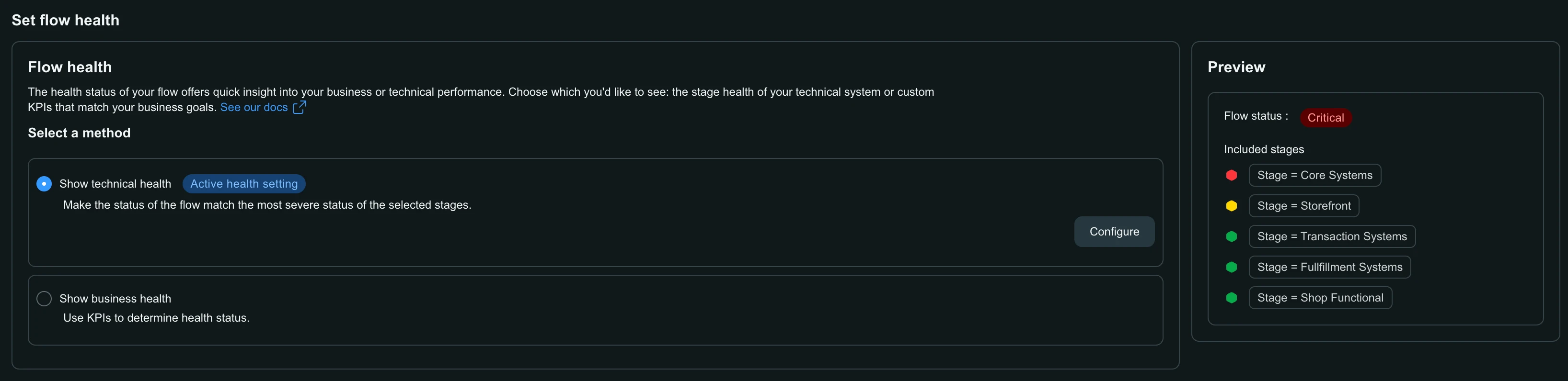
Flow healthの下で、メソッドを選択します:
Show technical health:フローステータスは、そのステージ全体で最も深刻なステータスと一致します。含まれるステージを選択するには、Configureをクリックします:
- All stages:いずれかのステージで問題が発生し始めた場合、フローステータスが変更されます。
- Select stages only:特定のステージで問題が発生し始めた場合にのみ、フローステータスが変更されます。含めるステージをリストから選択します。
Show business health:フローステータスは、KPIのアラート条件から取得されます。Configureをクリックして、アラートポリシーと条件を設定します。ステージのロールアップではなく、KPIが閾値を超えたときにフローを赤色にする必要がある場合にこれを使用します。
右側のPreviewパネルを確認してください。ここには、結果のフローステータス、計算に含まれるステージ、およびそれぞれの現在のステータスが表示されます。
Saveをクリックして変更を適用します。
注記
現在有効なメソッドにはActive health settingとマークされています。