トレース リストからトレースを選択すると、UI のトレース詳細ページに移動します。 トレースの詳細を使用して、ディストリビューティッド(分散)トレーシングを構成する操作のフローを理解し、ビューを調整して最も重要な情報を見つけます。
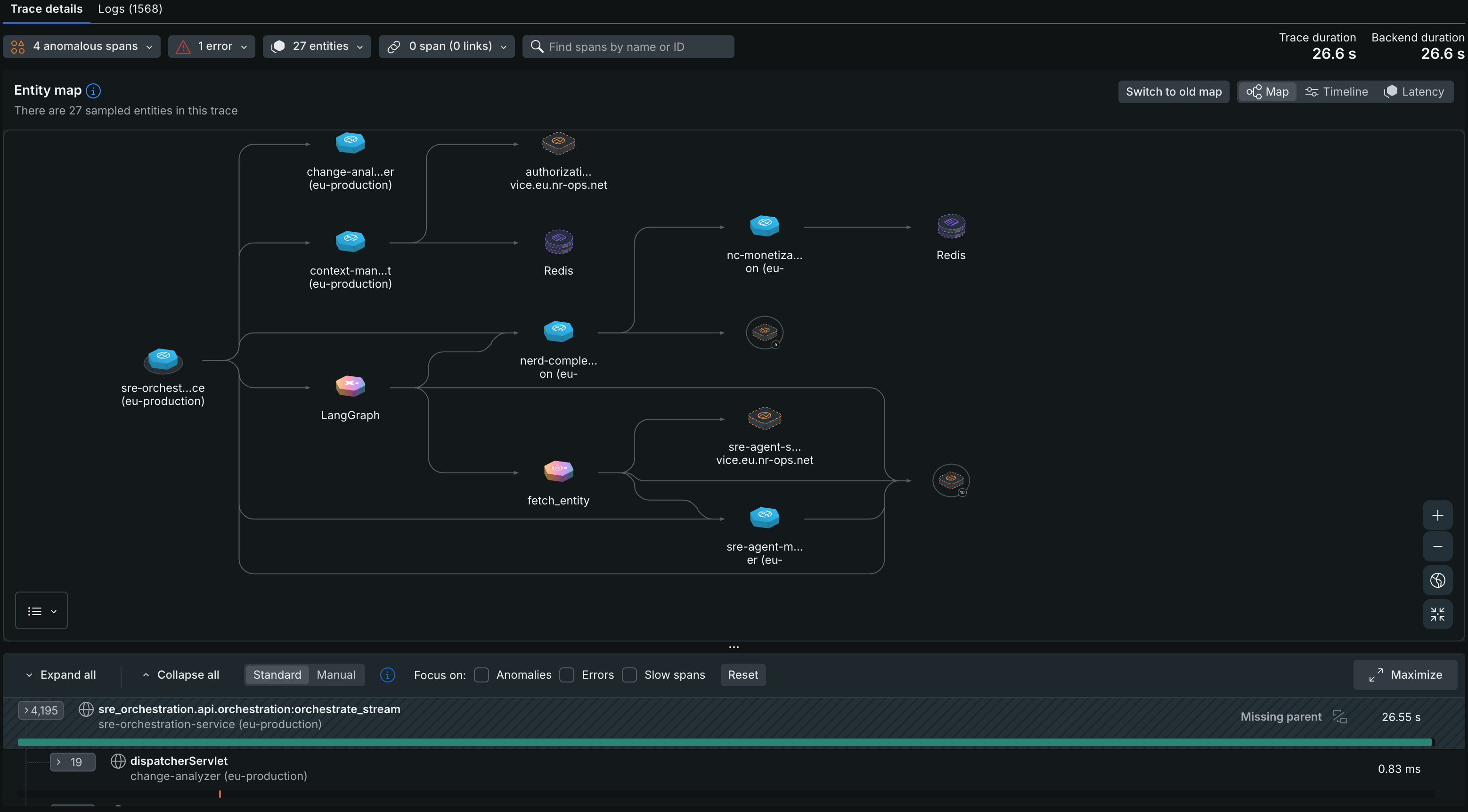
トレースのリストからトレースを選択して、その詳細を表示してください。デフォルトではEntity mapが表示され、以前のマップ・エクスペリエンスに戻るためのコントロールも用意されています。
トレース詳細ページでは、トレースをモニターする3つの方法を提供しています:Map、Timeline、およびLatency。Mapは、トレースを開いたときのデフォルトのビューです。
トレースを開くと、Entity mapとも呼ばれるMapビューがデフォルトで選択されます。すべてのNew Relicマップで共有される一般的なマップナビゲーション、ノードアイコン、インターフェイスコントロールを網羅するマップと同じアイソメトリックアイコンとコントロールを使用して、トレース内のサンプリングされたすべてのエンティティと、それらが互いにどのように関連しているかを表示します。
ヒント
以前のマップエクスペリエンスを使用する場合は、Switch to old mapをクリックしてください。
1つのトレースが数百ものエンティティに及ぶことがあり、マップが煩雑になってナビゲートが困難になる場合があります。マップを整理された状態に保つため、異常スコアが低いエンティティは自動的にクラスタにグループ化されます。一方、最も重要なエンティティ(たとえば、エラーや異常があるエンティティ)はクラスタの外に表示されたままになります。クラスタ内のエンティティを表示および管理するには:
- クラスタノードをクリックしてください。そのクラスタ内のすべてのエンティティのリストが右側のパネルに表示されます。
- マップ上でエンティティを個別に表示するには、右側のパネルでその表示アイコンをクリックします。
Trace detailsタブの右上隅で、ビューをMapからTimelineに変更します。
タイムラインビューは、トレース内のすべてのスパンの高密度ビューです。このビューを使用すると、トレース全体をすばやくスクロールして、レイテンシとエラーがトレース内およびエンティティの境界を越えてどのように伝播するかを確認できます。このビューからスパンを選択して、その下のwaterfall viewでスパンの詳細を確認できます。
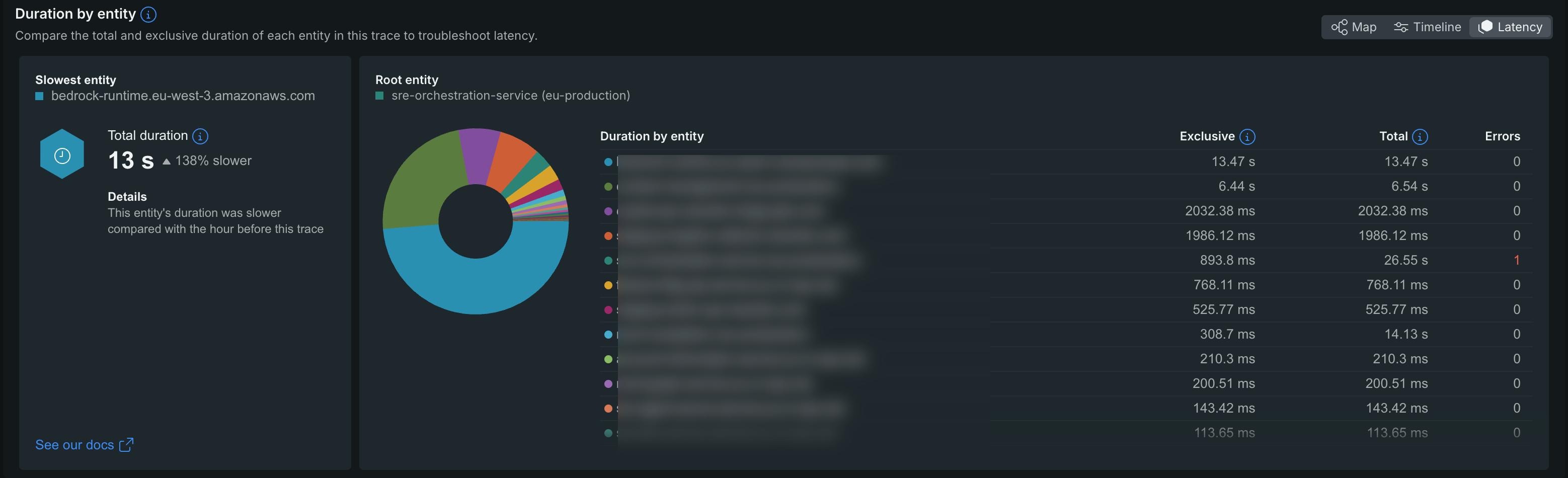
Trace detailsタブの右上隅で、ビューをMapからLatencyに変更します。
レイテンシ ビューには、トレース内の各エンティティが寄与するレイテンシの量と、エンティティごとのエラー スパンの数が表示されます。エンティティによってもたらされる待機時間は、エンティティが 1 つ以上のプロセスを実行していながら、外部呼び出しやデータベース呼び出しを行って いない 実時間です。以下に 2 つの例を示します。
エンティティに 500 ミリ秒続くプロセスがあり、その時間のうち 400 ミリ秒が外部呼び出しを行っている場合、トレースに 100 ミリ秒の遅延が発生していると表示されます。
エンティティに 3 つのプロセスが 1 秒間並行して実行されており、それらのプロセスのどれも外部呼び出しを行わなかった場合、トレースに 1 秒の遅延が生じていると表示されます。
トレース内のオペレーションをモニターする
waterfall viewを通じて、ディストリビューティッド(分散)トレーシングを構成するすべてのオペレーションを、レイテンシやエラーが発生する正確なコンテキストに至るまでモニターできます。これにより、トレース内のどこで問題が発生したかを正確に特定できます。
Trace detailsタブの下部で、トレースを展開してwaterfall viewを表示できます。UIは、これらのアイコンでスパンのプロパティを示します:


スパン詳細画面
スパンを選択すると、ペインが開き、スパンの詳細が表示されます。これらの詳細は、パフォーマンスの問題のトラブルシューティングに役立ちます。このページには 3 つのタブがあります。
- Performance: そのスパンの操作の平均期間とスループット、およびこの特定のスパンのパフォーマンスが平均とどのように比較されるかを示すグラフが表示されます。
- Attributes:データ ディクショナリから属性について詳しく学ぶことができます。
- Details: スパンの完全名やデータ ソースなどの詳細を表示できます。
- Span links: スパンはスパン リンクを持っている場合、このタブが表示されます。他のトレースのスパンとの因果関係を表示します。span リンクについて詳しくは、こちらをご覧ください。
スパンに表示される内容は、そのスパンのタイプに基づいています。たとえば、データストア スパンの詳細にはデータベース クエリが含まれます。トレース構造とスパン プロパティの決定方法の詳細については、 「 トレース構造 」を参照してください。
スパンリンクの理解
スパン リンクは、さまざまなトレースにわたるスパン間の因果関係を理解するのに役立ちます。非同期通信や長時間実行されるプロセスによってトレースが分割された場合、スパン リンクを使用すると、関連するトレース間を移動し、分散システムの全体像を確認できます。
トレースが分割されると
最新の分散システムでは、次のシナリオでトレースが個別の切断されたトレースとして表示される場合があります。
- Long-running workflows: トレースの継続時間制限 (ヘッドベースサンプリングの場合は 90 秒以上、Infinite Tracing の場合は 20 秒以上) を超える、または長時間実行されるバックグラウンド ジョブまたはワークフロー。
メッセージキュー全体をトレースする場合、一般に、スパン リンクを使用して、プロデューサーと消費者からのトレースを関連付けることが推奨されます。 例:
- General asynchronous message queues: サービスがキュー(AWS SQS、RabbitMQ、Kafkaなど)にメッセージを公開し、別のサービスが後でそれを消費します。
- Batch-processing: 複数のメッセージをバッチで処理するワーカー。各メッセージは異なるトレースから発生しています。
- Fan-in pattern: 複数のサービスが独立してメッセージを作成し、それを1つの消費者が集約する
- Fan-out pattern: 複数の消費者が 1 つのメッセージキューから消費します - それぞれが独自のトレースを開始します
トレースがこのように分割されると、従来の親子関係では全体像が把握できなくなります。スパン リンクは、明示的な因果関係を作成することでこのギャップを埋めます。
スパンリンクとは何ですか?
スパン リンクは、直接の親子接続を持たないスパン間の因果関係を作成する OpenTelemetry 属性です。以下のことが可能になります:
- 消費スパンから生成スパンに戻る
- トレースが分割されている場合でも、完全なリクエストフローを理解する
- 非同期の境界を越えた問題をデバッグする
スパンリンクにはトレース ID と関連スパンのスパン ID が含まれており、これによりNew Relicトレースに接続できるようになります。
スパンリンクによるトレースの識別
トレースの詳細UIでは、スパン リンクのあるトレースはいくつかの方法でマークされます。
- Span links filter badge: トレース フィルター バーに、リンクを含むスパンの数を示すバッジが表示されます (例:
span links (2))。 - Span count indicator: スパンのリストを表示すると、スパン リンクがある場合、各スパンにリンク数が表示されます。
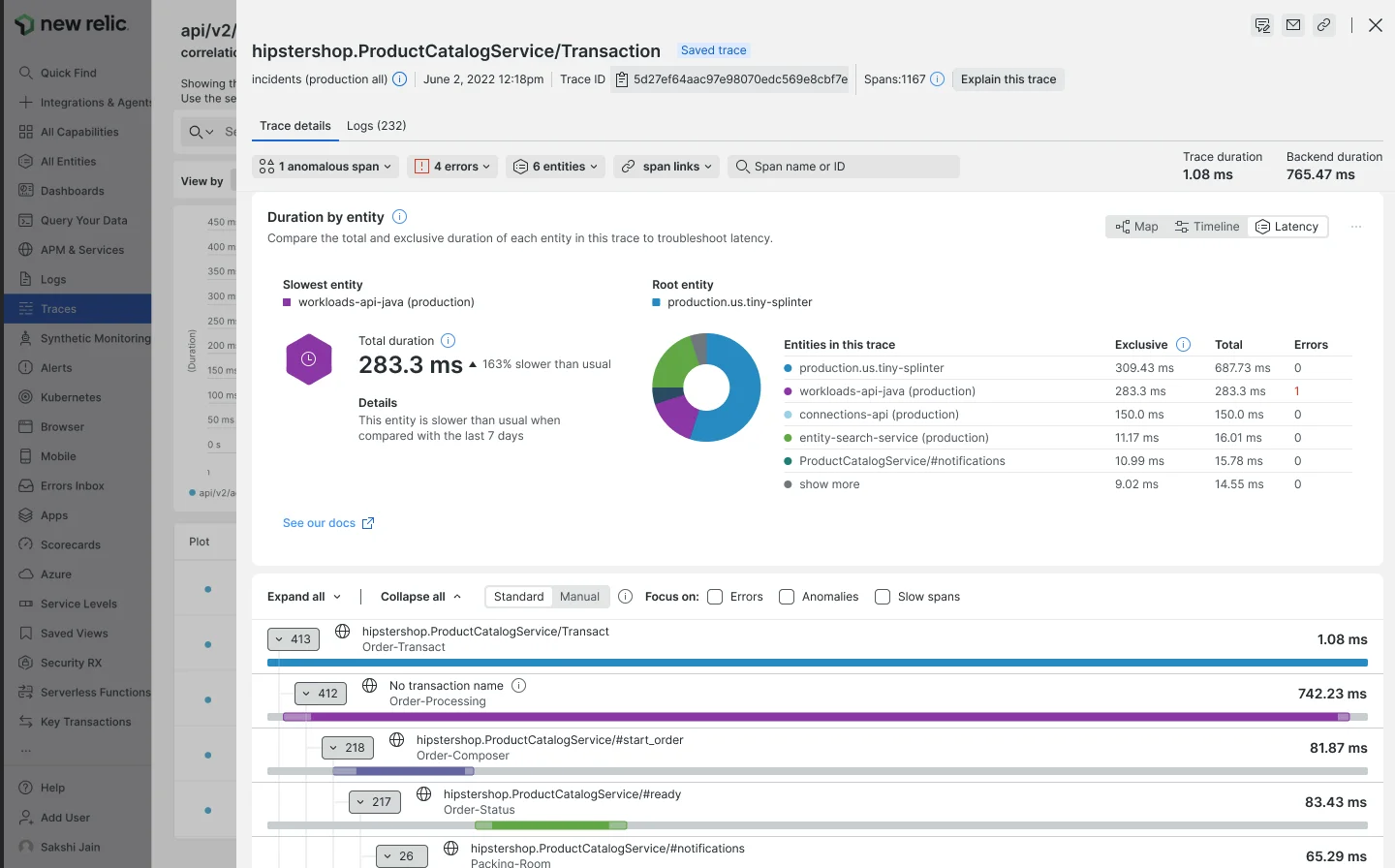
トレースにリンクを含むスパンが含まれている場合、トレース フィルタ バーにスパン リンク フィルタ バッジが表示されます。
スパンリンクの表示
スパン リンクを表示および移動するには:
トレースの詳細ページで、スパン リンク ドロップダウンからスパンを選択します。
スパンの詳細ペインで、 Span linksタブをクリックします。
次の情報を含むリンクされたトレースのリストが表示されます。
- Direction badge:
Forward時間的に後に発生した範囲 (後続) を示しますが、Backward時間的に先に発生した範囲 (先行) を示します。 - Trace ID: リンクされたトレースの ID (表示のために切り捨てられています)。
- Timestamp: リンク スパンが発生したとき。
- Duration: リンクされたスパンにかかった時間。
- Errors: リンクされたトレース内のエラーの数。
- Direction badge:
リンクされたトレースをクリックすると、そのトレースに移動します。ブラウザの戻るボタンを使用して元のトレースに戻ります。
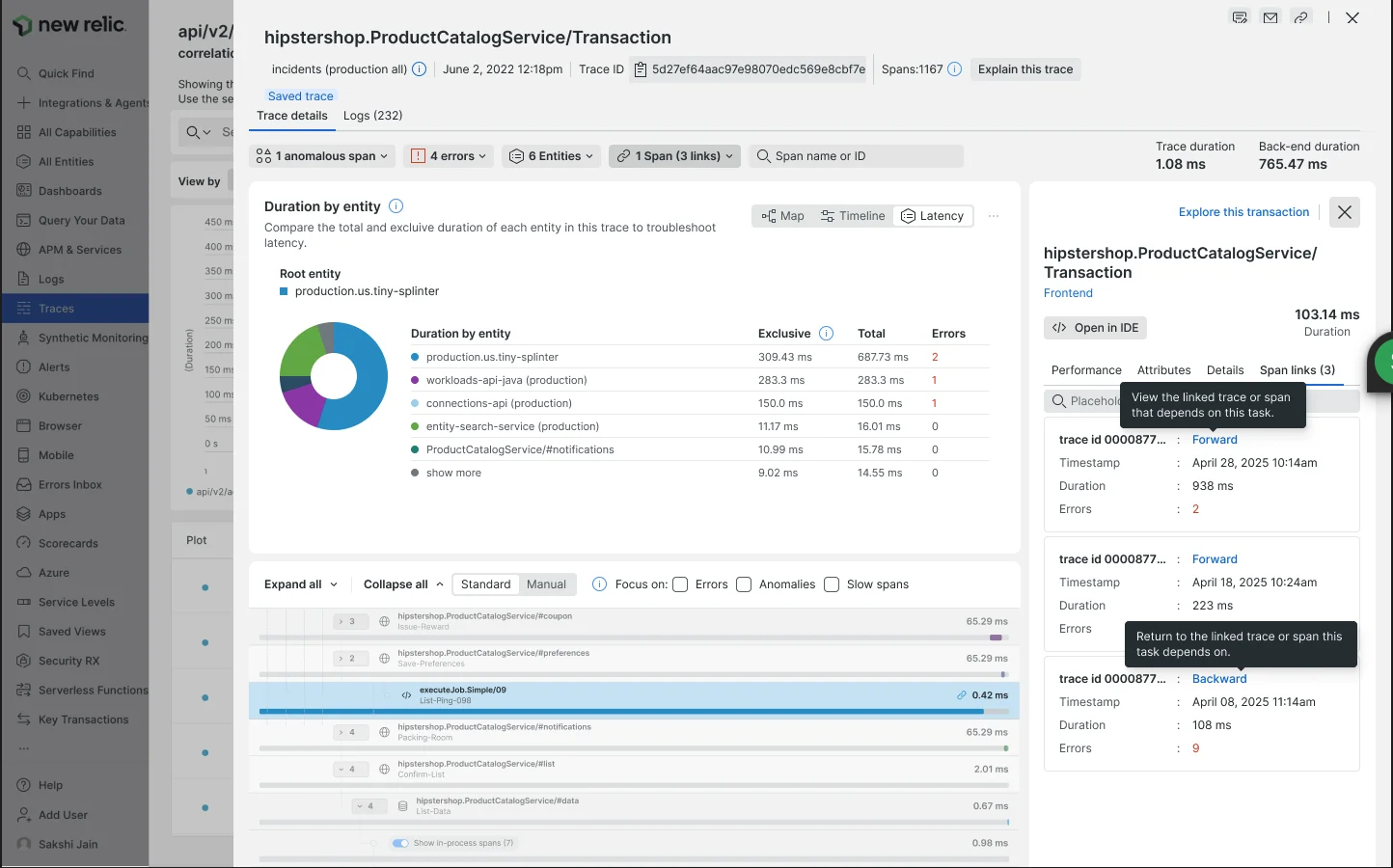
[スパンリンク] タブには、リンクされたトレースと方向バッジ (前方/後方)、トレース ID、タイムスタンプ、継続時間、およびエラー数が表示されます。
ヒント
Understanding forward vs. backward links
- Forward links: 現在のスパンの結果として発生したトレースをポイントします。例: メッセージはこのスパンによって公開され、後で別のトレースによって処理されました。
- Backward links: 現在のスパンの原因となったトレースをポイントします。例: このスパンは、以前のトレースによって公開されたメッセージを処理しています。
スパンリンクが表示されない場合
span リンクが表示されるはずなのに表示されない場合は、次の点を確認してください。
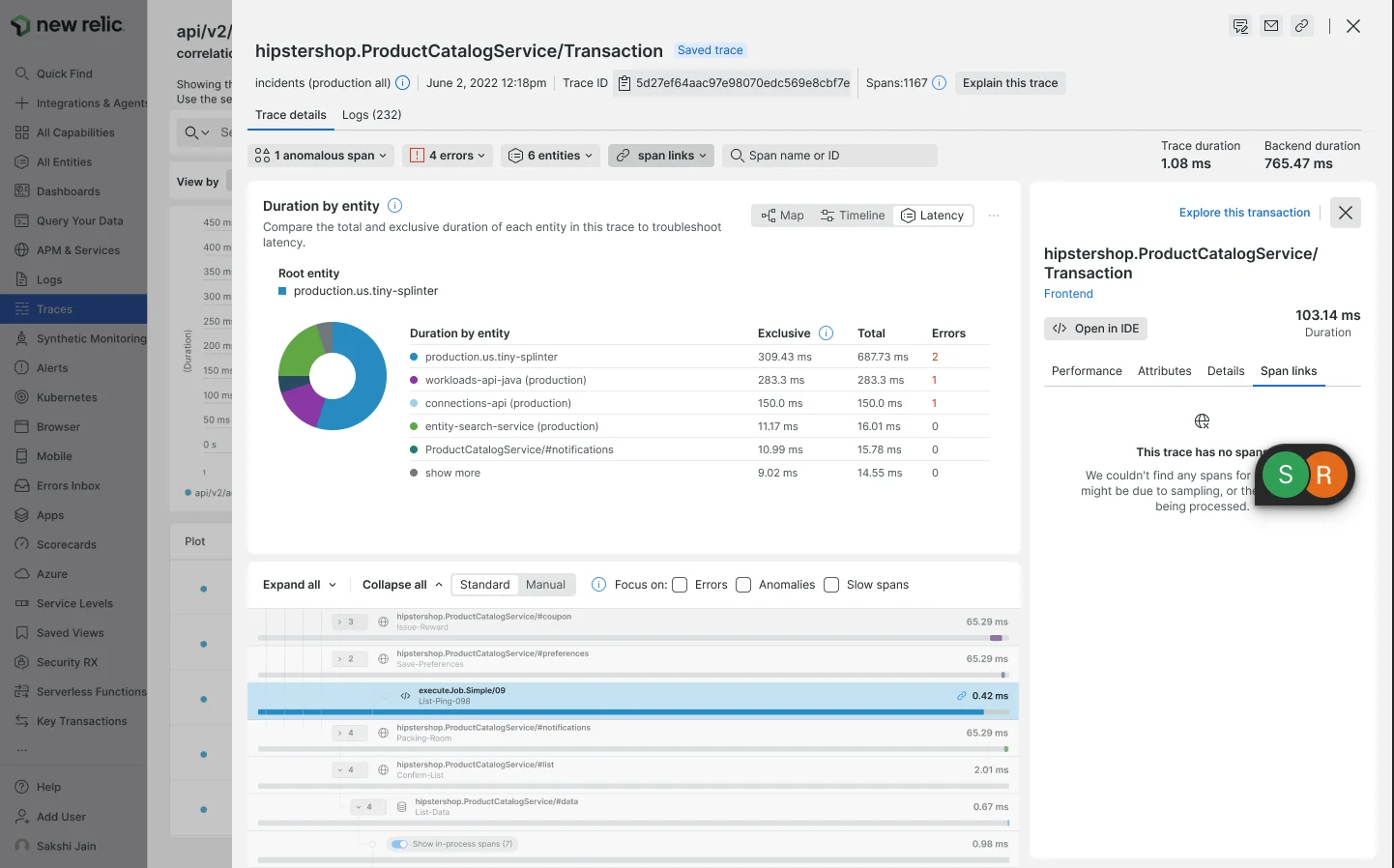
トレースにスパン リンクがない場合、スパン リンク タブにこのメッセージが表示されます。
計装でのスパン リンクの実装の詳細については、トレース用のOpenTelemetryベストプラクティス ガイドを参照してください。
スパン属性
Span データについて詳しく知りたい場合:
- クエリ ビルダーを使用してスパン データを調査します。
- スパンデータに付けられたデフォルトの属性を確認するには、 データ辞書 を使用します。
- これらの属性を使用した NRQL クエリのヘルプについては、これらの サンプル クエリ を確認してください。
関連ログを見る
ログ イン コンテキスト 機能を使用している場合、お客様のトレースにリンクしているログを見ることができます。
- トレースをクリックすると、トレースの詳細ページが表示されます。
- スパンの詳細ページの左上隅にあるLogsタブをクリックします。
- 個々のログメッセージに関する詳細は、そのメッセージを直接クリックしてください。